Mostrando postagens com marcador Criação app android. Mostrar todas as postagens

Como criar um aplicativo pra gravação de vídeo Camcorder no thunkable/app investors


 Neste tutorial vamos criar um aplicativo muito simples, utilizando os elementos gráficos e blocos do Thunkable, não utilizaremos linhas de código, apenas blocos e elementos gráficos, se você não conhece a plataforma de desenvolvimento, acesse esse link com tutoriais para iniciantes.

 Nosso objetivo será o de mostrar como desenvolver uma aplicação que grava vídeo, salva e reproduz, nada sofisticado, sendo o único objetivo de ensinar o básico dos elementos de mídia do thunkable.

   Vamos iniciar nossa aplicação e para isso vamos usar a plataforma de desenvolvimento online Thunkable, sem a necessidade de instalar qualquer programa no computador apenas um pequeno aplicativo no celular para emular a aplicação, e pode ser encontrado neste link app Thunkable.. 

  Acessaremos a plataforma de desenvolvimento para PC neste link LINK Thunkable . .

  (Se você não conhece a plataforma de desenvolvimento ou quer ver um tutorial bem básico de como usar o Thunkable acesse esse link "Tutorial básico thunkable" ).


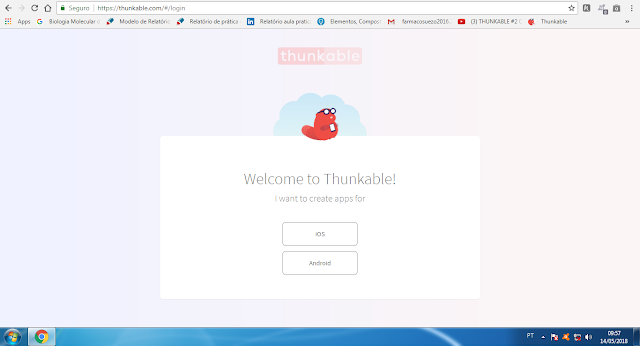
                               Selecione a opção Android e faça login com o Google. 


 Selecione a forma clássica da plataforma.


 Clique em "create new app", e na janela que aparecer escreva  Camcorder e aperte OK.


 Vamos adicionar os itens gráficos da aplicação, repare que cada item adicionado, automaticamente sera exibidos na emulação do seu celular.

 Vamos precisar de três elementos gráficos para esta aplicação, serão eles "Um Button", "um Camcorder ", repare que o elemento Camcorder não vai aparecer na tela pois é um elemento invisível ", e por fim o Vídeo Player ", responsável por reproduzir o vídeo gravado. Clique nos itens e arraste para Screen1.


 Vamos fazer alguns ajustes nos elementos gráficos para que a tela fique mais amigável, com reprodução de vídeo maior .

 Selecione vídeo player e em propriedades coloque "Fill parents" em Height e Width, para tornar a tela de exibição maior.
 Em Button vá também em propriedade e na caixa Text, renomeie Button1 para Gravar.


    Nossa parte gráfica já esta pronta, agora clique em Blocks.
 Já com a pagina Blocks aberta, vamos adicionar os blocos programação, o primeiro bloco será o de gravação, em Button1 adicione um bloco Click, agora em Camcorder pegue o bloco Record Vídeo, e jogue dentro de Button Click.


Agora vamos ao bloco de reprodução, vá Camcorder e adicione After Recording, em Vídeo Player pegue outros dois blocos, sendo o Source e Start, coloque ambos dentro de After Recording, e não podemos esquecer da variável clip que é encontrada em After Recording, clique e arraste para o bloco Source. 


 Pronto galera isso é tudo, agora já podemos testar na emulação.

 Deve aparecer dessa forma.


 Quando pressionarmos Gravar, vai aparecer a câmera, clique nela para iniciar a gravação.


 Aqui a gravação já esta em andamento.

 Para finalizar toque na câmera novamente, ou caso queira apena pausar a gravação, pressione pause ao lado do contador .


Apos a gravação, seu vídeo será salvo automaticamente, para assisti-lo de um toque sobre a tela, quando aparecer o play, de um toque sobre ele para reproduzir.


É isso ai galera, uma simples aplicação apenas para mostrar como desenvolver um app de gravação de vídeo e posterior reprodução.

 Boa sorte , duvidas deixem nos comentários 


Como criar aplicativo android sem saber programação básico

  Aprenda a criar aplicativos para android sem saber programação, utilizando blocos ao invés de códigos, algorítimos, e o melhor de tudo, sem precisar instalar nada no seu computador, apenas um pequeno aplicativo no celular para emular a aplicação em tempo real.

 Vamos usar uma plataforma de desenvolvimento online chamada  "Thunkable". onde nós desenvolveremos nossas aplicações , segue uma lista de links abaixo com diversos tutorias de nível básico, onde aprenderemos elementos de interface, desenvolveremos aplicações muito simples, como por exemplo mudar a cor da tela com toque de um botão, até a mais simples delas, a formosa "Hello Word" , onde é exibido um texto ao inciar o app. 


Como criar uma aplicação para Android bem fácil (Hello Word)


Como usar o Web View no thunkable/app inventor

  O Web-View é um componente que nos permite visualizar conteúdo da web dentro do nosso aplicativo, sendo possível redirecionar a um site predefinido, onde também é possível consultar preços de acoes,cotação do dólar, por exemplo. 
      

  Neste tutorial aprenderemos a abrir um site web por meio do toque de um botão, apesar da simplicidade do aplicativo que vamos desenvolver, ele será muito útil para um aprendizado inicial, em breve postaremos outro tutoriais com aplicações mais avançadas sobre Web-View.

   Vamos iniciar nossa aplicação e para isso vamos usar a plataforma de desenvolvimento online Thunkable, sem a necessidade de instalar qualquer programa no computador apenas um pequeno aplicativo no celular para emular a aplicação, e pode ser encontrado neste link app Thunkable.. 

  Acessaremos a plataforma de desenvolvimento para PC neste link LINK Thunkable . .

  (Se você não conhece a plataforma de desenvolvimento ou quer ver um tutorial bem básico de como usar o Thunkable acesse esse link "Tutorial básico thunkable" ).


Selecione a opção Android e faça login com o Google.


 Clique em "create new app", e na janela que aparecer escreva  WebView e aperte OK.


               Vai aparecer uma tela como essa, onde sera desenvolvida nossa aplicação.


Agora vamos adicionar os itens da parte gráfica, para este tutorial, apenas dois elementos, vamos utilizar então o "WebView" e um "Button" clique e arraste para a Screen1.


 Agora precisamos renomear o "Button1", clique sobre Button1 e vá em Text, na parte inferior direita, apague e escreva "Abrir Web_View". 


   Pronto, a parte gráfica já terminamos, vamos partir para programação em blocos.
 Clique em Blocks, como mostrado na ilustração abaixo.


  Vai abrir uma tela como esta.


Em Button1 adicione o bloco "Click", já em Web_View1, adicione o bloco "Go To Url", este ultimo é que fará o direcionamento ao endereço da web pré determinado.


 Já finalizando o nosso app, vamos adicionar o endereço que queremos que a nossa aplicação execute.

 Vá em Text, pegue um bloco de texto vazio e escreva um endereço web que queira acessar a partir do app, em seguida adicione ao bloco WebView, como mostrado abaixo
 Aqui usamos o endereço do nosso site "https://tutodosnerds.blogspot.com".


    Sua aplicação já esta pronta e deve aparecer no emulado desta forma, repare que há um espaço vazio e o botão Web View logo abaixo, esse espaço será preenchido com o conteúdo web, e o botão abaixo ira chamá-lo.


    Após clicarmos no botão Web View a pagina web adicionada ao app surgirá na tela. 

 Este é apenas um simples tutorial nos mostrando o elemento Web View. Nas próximas postagens teremos mais conteúdo Web View, siga nosso blogger para ser avisado primeiro, assim que for publicado um novo tutorial.


Boa sorte, agora usem a imaginação para criar uma infinidade de aplicações.
 Duvidas deixem no comentário.


                                                         Tutorial em vídeo 


Como usar o Notifier no thunkable/app inventor

  No tutorial de hoje vamos aprender a utilizar o elemento Notifier, e sua principal função será a de exibir uma "pop-up" (Aparecer) , que é uma mensagem que se sobrepõe sobre a tela do app exibindo uma mensagem pré definida .


  Neste tutorial vamos escrever uma mensagem que será exibida na tela do celular de forma sobreposta ao aplicativo, no momento que pressionarmos o elemento Button1, surgira a menagem pré definida.


Vamos iniciar nossa aplicação e para isso vamos usar a plataforma de desenvolvimento online Thunkable, sem a necessidade de instalar qualquer programa no computador apenas um pequeno aplicativo no celular para emular a aplicação, e pode ser encontrado neste link app Thunkable.. 

  Acessaremos a plataforma de desenvolvimento para PC neste link LINK Thunkable . .

  (Se você não conhece a plataforma de desenvolvimento ou quer ver um tutorial bem básico de como usar o Thunkable acesse esse link "Tutorial básico thunkable" ).


Selecione a opção Android e faça login com o Google.


 Clique em "create new app", e na janela que aparecer escreva Notifier e aperte OK.


       Vai aparecer uma tela como essa, onde sera desenvolvida nossa aplicação.


          Agora vamos implementar os itens da parte gráfica, vamos utilizar o elemento "Notifier" e um "Button" clique e arraste para a Screen1, repare que "Notifier" é um elemento oculto, então não aparecera na Screen e sim do lado de fora.


       Pronto, esta parte gráfica já esta finalizada, partiremos para a programação em blocos.
      Clique em Blocks, como mostrado na ilustração abaixo.


  Aparecerá uma tela como esta abaixo, aqui é onde determinaremos o funcionamento do APP.


 Em Button1 adicione o bloco "Click".


      Em Notifier adicione o bloco "Show Alerte notice" esse é o bloco responsável por exibir a mensagem.


     Pra finalizar, vá em Text pegue um bloco de texto vazio e escreva uma frase qualquer , em seguida adicione no bloco "Show Alerte notice".


 Isso é tudo, como podemos ver abaixo, nossa aplicação ficará assim.


   E quando clicarmos em Button1, será exibido uma pop-up sobreposta na nossa aplicação.


Boa sorte, agora usem a imaginação para criar uma infinidade de aplicações.
 Duvidas deixem no comentário.


                                                                    Tutorial em vídeo  

Como usar o switch button no thunkable/app inventor


  No tutorial de hoje vamos aprender a utilizar o elemento switch button, que funciona como uma especie de interruptor também em programação, movendo para um lado passa para o estado ON e retornando volta ao estado OFF.

  Ao longo do tutorial vamos usar um elemento para tomar decisões chamado "if then"(Se,então), ou seja, se uma determinada condição existir, execute a função tal, caso a condição não exista , execute outra função "else"(outra) .


  Vamos iniciar nossa aplicação e para isso vamos usar a plataforma de desenvolvimento online Thunkable, sem a necessidade de instalar qualquer programa no computador apenas um pequeno aplicativo no celular para emular a aplicação, e pode ser encontrado neste link app Thunkable.. 

  Acessaremos a plataforma de desenvolvimento para PC neste link LINK Thunkable . .

  (Se você não conhece a plataforma de desenvolvimento ou quer ver um tutorial bem básico de como usar o Thunkable acesse esse link "Tutorial básico thunkable" ).


Selecione a opção Android e faça login com o Google.


 Clique em "create new app", e na janela que aparecer escreva  Switch Button e aperte OK.


     Vai aparecer uma tela como essa, onde sera desenvolvida nossa aplicação.


Agora vamos adicionar os itens da parte gráfica, vamos utilizar o elemento "Switch Button" e uma "Label" clique e arraste para a Screen1.


            Selecione a Label da Screen vá em Text, na parte inferior direita e apague. 
           A Label mostrará uma mensagem "On, Off", que será adicionada na parte de blocos, portanto deverá fica vazia.


      Pronto, esta parte gráfica já esta finalizada, partiremos para a programação em blocos.
      Clique em Blocks, como mostrado na ilustração abaixo.


                               Aparecerá uma tela como esta abaixo, aqui é onde determinaremos o funcionamento do APP.


                                   Em Switch Button adicione o bloco "Click".


  Em Control escolha o bloco de decisão "if then", e adicione dentro do bloco Click, e selecione dentro da engrenagem do bloco "if then", e adicione uma "else" como ilustrado abaixo.


Em Switch1, pegue o bloco "Turned ON" e encaixe em if.
Em Label1, pegue dois blocos "Text to" e encaixe em then e else respectivamente.


 Vá em Text pegue duas caixas vazias e escreva "ON"e "Off".  On vai ficar em "then Label1", e Off vai ficar em "else Label1".


 Pronto, sua aplicação já esta pronta e deverá ficar igual a ilustração abaixo.


Quando clicamos no switch button ele muda para o estado ON , e quando clicamos novamente ele volta para Off.


Boa sorte, agora usem a imaginação para criar uma infinidade de aplicações.
 Duvidas deixem no comentário.


Tutorial em vídeo